Việc thay đổi skin là một trong những cách nhanh và hiệu quả nhất để cá nhân hóa nhân vật trong Minecraft. Thay vì giữ nguyên diện mạo mặc định, bạn hoàn toàn có thể “biến hóa” nhân vật theo phong cách riêng, từ đơn giản đến độc đáo. Nếu bạn đang tìm cách cài skin vào Minecraft PE, nội dung dưới đây sẽ hướng dẫn chi tiết và dễ hiểu, giúp bạn thực hiện nhanh chóng trên cả Android và iOS chỉ trong vài phút.
Skin Minecraft PE là gì?
Skin trong Minecraft Pocket Edition là lớp giao diện bên ngoài của nhân vật, quyết định hình dáng và phong cách hiển thị khi bạn tham gia vào thế giới game. Mặc định, Minecraft cung cấp hai nhân vật cơ bản là Steve và Alex, tuy nhiên người chơi có thể thay đổi sang hàng nghìn mẫu skin khác nhau có sẵn trên internet hoặc tự thiết kế theo ý thích.
Các mẫu skin hiện nay rất đa dạng về phong cách, từ anime, siêu anh hùng, nhân vật game nổi tiếng cho đến các thiết kế mang tính cá nhân hóa cao như skin PvP, skin tối giản hoặc skin hài hước. Điều này giúp mỗi người chơi đều có thể tạo dấu ấn riêng khi tham gia multiplayer hoặc chia sẻ nội dung.
Một điểm quan trọng cần lưu ý là skin không can thiệp vào gameplay. Việc thay đổi skin chỉ ảnh hưởng đến phần hiển thị bên ngoài, không làm thay đổi chỉ số, kỹ năng hay cơ chế hoạt động của nhân vật. Vì vậy, bạn có thể yên tâm sử dụng mà không lo ảnh hưởng đến hiệu suất game hay gây lỗi hệ thống, miễn là lựa chọn skin đúng định dạng và tương thích với phiên bản game.
Lợi ích khi cài skin Minecraft PE
Việc thay đổi skin trong Minecraft Pocket Edition không chỉ đơn thuần là “đổi trang phục” cho nhân vật mà còn giúp nâng cao trải nghiệm chơi game một cách rõ rệt. Đây là một trong những tính năng đơn giản nhưng mang lại giá trị lớn, đặc biệt với những người yêu thích sự sáng tạo và cá nhân hóa.
Cá nhân hóa nhân vật theo phong cách riêng
Thay vì sử dụng skin mặc định như Steve hay Alex, bạn có thể lựa chọn hàng nghìn mẫu skin khác nhau từ cộng đồng. Từ phong cách anime, siêu anh hùng đến các thiết kế độc đáo do chính bạn tạo ra, tất cả đều giúp nhân vật mang đậm dấu ấn cá nhân.
Tăng tính thẩm mỹ khi chơi game hoặc quay video
Một skin đẹp sẽ giúp trải nghiệm hình ảnh trong Minecraft trở nên sinh động hơn, đặc biệt khi bạn chơi multiplayer, quay video YouTube hoặc livestream. Nhân vật nổi bật cũng giúp bạn dễ gây ấn tượng với người xem.
Dễ dàng thay đổi bất cứ lúc nào
Bạn có thể thay đổi skin nhanh chóng chỉ trong vài thao tác mà không ảnh hưởng đến dữ liệu game. Điều này giúp bạn linh hoạt đổi phong cách theo tâm trạng hoặc theo từng chế độ chơi khác nhau.
Không cần root máy hay cài mod phức tạp
Một ưu điểm lớn là việc cài skin hoàn toàn không yêu cầu can thiệp sâu vào hệ thống. Bạn không cần root máy, jailbreak hay cài thêm mod phức tạp, vẫn có thể sử dụng skin một cách an toàn và ổn định.

Cách cài skin vào Minecraft PE trên Android
Hướng dẫn nhanh
Tải app skin → Chọn skin → Save → Mở bằng Minecraft Pocket Edition → Hoàn tất
Hướng dẫn chi tiết
Bước 1: Tải ứng dụng skin
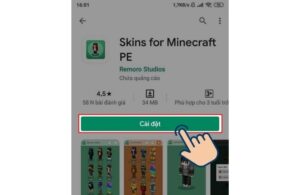
Vào CH Play trên điện thoại Android, tìm kiếm từ khóa “Skins for Minecraft” hoặc các ứng dụng tương tự. Sau đó nhấn Cài đặt (Install) để tải ứng dụng về máy.
Bước 2: Chọn skin yêu thích
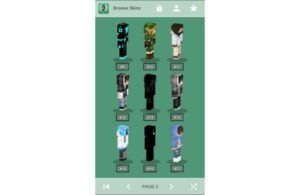
Mở ứng dụng vừa cài đặt, tại giao diện chính bạn sẽ thấy rất nhiều mẫu skin khác nhau. Hãy lướt danh sách và chọn skin phù hợp với phong cách của bạn (PvP, anime, siêu anh hùng…).
Bước 3: Lưu skin về thiết bị
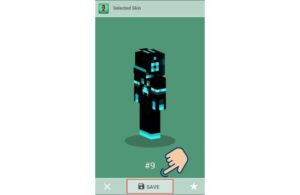
Sau khi chọn được skin ưng ý, nhấn nút Save hoặc Download để lưu skin về thiết bị. Một số ứng dụng sẽ tự động chuẩn bị file để đưa vào Minecraft.
Bước 4: Import skin vào Minecraft PE
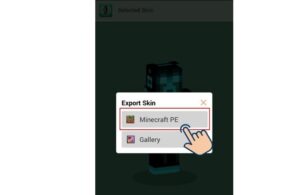
Sau khi lưu xong, hệ thống sẽ hiển thị tùy chọn Open with Minecraft. Bạn chỉ cần chọn vào đó, game sẽ tự động mở Minecraft Pocket Edition và tiến hành import skin.
Bước 5: Kiểm tra skin trong game
Mở Minecraft, vào phần Profile (Hồ sơ nhân vật) hoặc Dressing Room, sau đó kiểm tra skin mới đã được áp dụng. Nếu hiển thị đúng, nghĩa là bạn đã cài thành công.
Cách cài skin vào Minecraft PE trên iOS
Việc thay đổi skin trong Minecraft Pocket Edition trên iOS giúp bạn cá nhân hóa nhân vật theo phong cách riêng mà không cần thao tác phức tạp. Dưới đây là hướng dẫn chi tiết từng bước để bạn thực hiện dễ dàng và chính xác.
Hướng dẫn nhanh
Tải app skin → Chọn skin → Export → Save to Minecraft PE
Hướng dẫn chi tiết
Bước 1: Tải ứng dụng skin
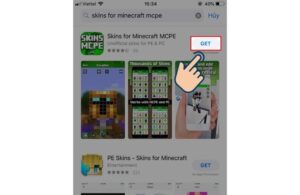
Trước tiên, bạn mở App Store trên thiết bị iOS, sau đó tìm kiếm ứng dụng “Skins for Minecraft MCPE” hoặc các app tương tự hỗ trợ cài skin cho Minecraft.
- Nhấn Get / Tải về
- Chờ quá trình cài đặt hoàn tất
- Mở ứng dụng sau khi cài xong
Bước 2: Chọn skin yêu thích
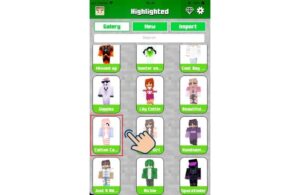
Sau khi mở ứng dụng, bạn sẽ thấy một kho skin đa dạng với nhiều phong cách khác nhau như anime, PvP, siêu anh hùng hoặc skin sáng tạo.
- Duyệt danh sách skin
- Nhấn vào skin bạn muốn sử dụng
- Xem trước hiển thị nhân vật
Bước 3: Xuất skin (Export)
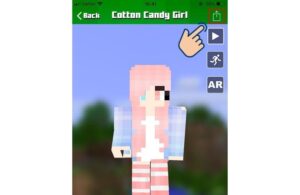
Khi đã chọn được skin ưng ý, bạn tiến hành xuất skin sang game.
- Nhấn vào biểu tượng mũi tên chia sẻ
- Chọn mục Export
- Chờ hệ thống xử lý file skin
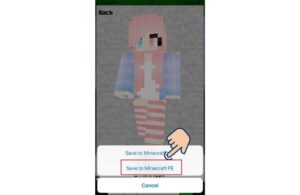
Bước 4: Lưu vào Minecraft PE
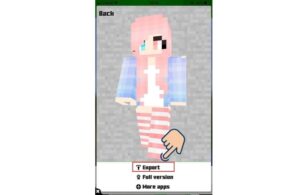
Sau khi export thành công, hệ thống sẽ hiển thị tùy chọn lưu vào game.
- Chọn Save to Minecraft PE
- Ứng dụng tự động mở Minecraft Pocket Edition
- Skin sẽ được import vào tài khoản của bạn
Bước 5: Kiểm tra và hoàn tất
Cuối cùng, bạn mở lại game để kiểm tra kết quả:
- Vào mục Profile / Character
- Kiểm tra skin mới đã được áp dụng
- Bắt đầu trải nghiệm nhân vật mới trong game
Một số lưu ý khi cài skin Minecraft PE
Để quá trình thực hiện cách cài skin vào Minecraft PE diễn ra ổn định và không gặp lỗi trong Minecraft Pocket Edition, bạn nên lưu ý một số điểm quan trọng dưới đây:
- Tải skin từ nguồn uy tín để tránh file lỗi hoặc chứa dữ liệu không an toàn
- Sử dụng đúng định dạng .png, vì đây là định dạng chuẩn mà game hỗ trợ
- Kiểm tra phiên bản tương thích của Minecraft để đảm bảo skin hiển thị chính xác
- Không dùng skin bị lỗi, vỡ hình hoặc sai kích thước, tránh gây lỗi hiển thị nhân vật
- Ưu tiên skin chuẩn kích thước (64×64 hoặc 128×128) để đảm bảo chất lượng hình ảnh
Việc tuân thủ các lưu ý trên sẽ giúp bạn cài skin dễ dàng hơn và hạn chế tối đa lỗi trong Minecraft khi sử dụng.
Kết luận
Nắm rõ cách cài skin vào Minecraft PE sẽ giúp bạn dễ dàng thay đổi diện mạo nhân vật theo phong cách riêng trong Minecraft Pocket Edition. Dù bạn sử dụng Android hay iOS, việc cài skin đều rất đơn giản và không tốn nhiều thời gian.
Nếu bạn muốn trải nghiệm Minecraft PE chơi miễn phí thú vị hơn, đừng ngại thử nhiều mẫu skin khác nhau để tạo dấu ấn cá nhân trong thế giới game rộng lớn này.