Minecraft PE (Pocket Edition) là phiên bản được rất nhiều game thủ yêu thích trên điện thoại. Tuy nhiên, đồ họa mặc định của game vẫn còn khá đơn giản, chưa thực sự “đã mắt”. Vì vậy, cách cài shader cho Minecraft PE đang là chủ đề được nhiều người tìm kiếm để nâng cấp trải nghiệm hình ảnh.
Trong bài viết này, Minecraft PE sẽ hướng dẫn bạn chi tiết từ A-Z cách cài shader cho Minecraft PE nhanh chóng, dễ làm, ai cũng thực hiện được!
1. Shader Minecraft PE là gì?
Shader Minecraft PE là một dạng gói tài nguyên (resource pack) giúp thay đổi và nâng cấp toàn bộ hiệu ứng đồ họa trong game. Thay vì hình ảnh pixel đơn giản, shader mang đến một thế giới sống động, chân thực hơn thông qua việc cải thiện ánh sáng, màu sắc và môi trường.
Khi áp dụng shader, Minecraft PE sẽ được nâng cấp rõ rệt với các hiệu ứng nổi bật như:
- Ánh sáng chân thực, có chiều sâu hơn
- Hiệu ứng nước phản chiếu sinh động
- Bóng đổ tự nhiên, sắc nét
- Bầu trời, mây và mặt trời đẹp mắt, sống động
Một điểm cộng lớn là hiện nay có rất nhiều shader miễn phí, dễ tải và tương thích với nhiều thiết bị khác nhau. Bạn hoàn toàn có thể lựa chọn shader phù hợp với cấu hình máy để vừa đảm bảo hiệu ứng đẹp, vừa tránh tình trạng giật lag. Hơn nữa, quá trình cài đặt cũng khá đơn giản, không yêu cầu root máy hay thao tác kỹ thuật phức tạp, nên ngay cả người mới cũng có thể thực hiện dễ dàng.
2. Cách cài shader cho Minecraft PE nhanh chóng
2.1. Hướng dẫn nhanh
Tải file shader (.mcpack) → Mở file → Import vào Minecraft → Vào Settings → Global Resources → Activate shader → Hoàn tất.
2.2. Hướng dẫn chi tiết từng bước
Dưới đây là hướng dẫn chi tiết giúp bạn cài shader cho Minecraft PE một cách chính xác:
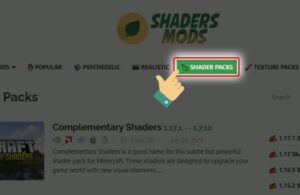
Bước 1: Truy cập trang tải shader và vào danh mục Shader Packs để xem danh sách các shader có sẵn.
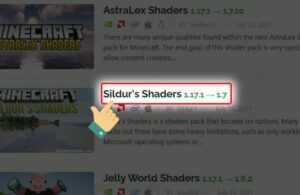
Bước 2: Lựa chọn shader mà bạn muốn sử dụng. Bạn có thể chọn bất kỳ shader nào phù hợp với nhu cầu.
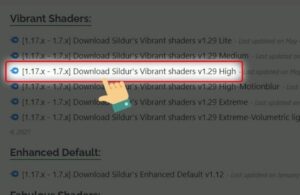
Bước 3: Kéo xuống phần phiên bản của shader, tìm mục tải tương ứng (thường có nhiều mức như Low, Medium, High).
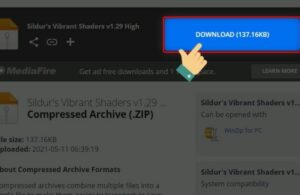
Bước 4: Nhấn vào nút Download và chờ quá trình tải hoàn tất.
Bước 5: Mở thư mục chứa file shader vừa tải để dễ dàng thao tác ở bước tiếp theo.
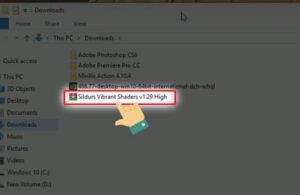
Bước 6: Khởi động Minecraft và chọn phiên bản có hỗ trợ shader (ví dụ OptiFine).
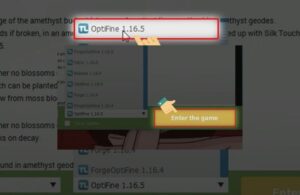
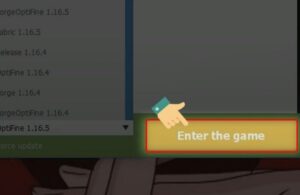
Bước 7: Nhấn Enter The Game để vào giao diện chính của game.
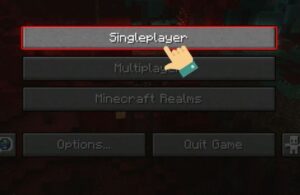
Bước 8: Chọn chế độ chơi Singleplayer.
Bước 9: Tạo thế giới mới bằng cách nhấn New World.
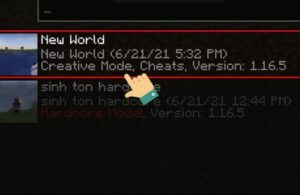
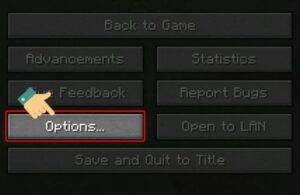
Bước 10: Vào phần Options trong menu cài đặt.
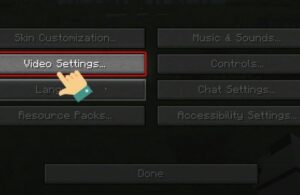
Bước 11: Tiếp tục chọn Video Settings để thiết lập đồ họa.
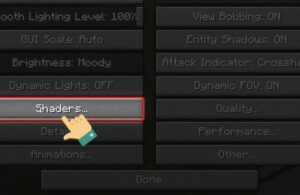
Bước 12: Nhấn vào mục Shaders để quản lý shader.
Bước 13: Chọn Shaders Folder để mở thư mục chứa shader.
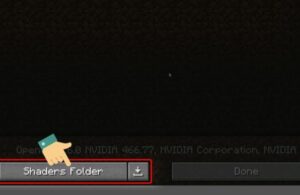
Bước 14: Quay lại thư mục chứa file shader đã tải, sau đó kéo và thả file vào thư mục shader vừa mở.
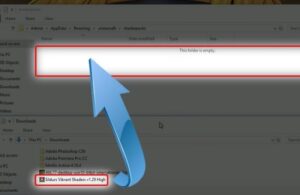
Bước 15: Đóng thư mục lại và quay trở lại game, lúc này shader sẽ xuất hiện trong danh sách.
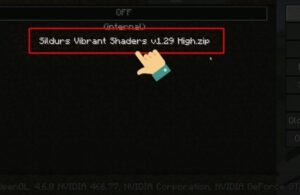
Bước 16: Chọn shader vừa thêm và nhấn Done để xác nhận.
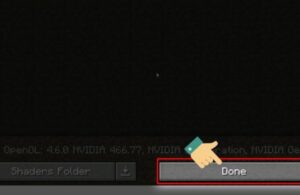
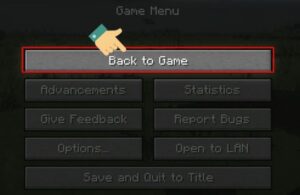
Bước 17: Chờ game tải shader, sau đó nhấn Back to Game để bắt đầu trải nghiệm.
3. Một số shader đẹp cho Minecraft PE nên thử
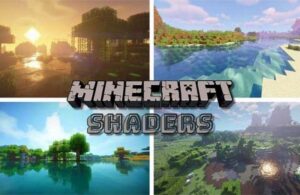
Việc lựa chọn shader phù hợp không chỉ ảnh hưởng đến chất lượng hình ảnh mà còn quyết định trực tiếp đến độ mượt khi chơi game. Dưới đây là những shader Minecraft PE phổ biến, được cộng đồng đánh giá cao cả về hiệu năng lẫn trải nghiệm đồ họa:
- ESBE 2G Shader:
Đây là một trong những shader nhẹ và ổn định nhất dành cho Minecraft PE. ESBE 2G tập trung tối ưu hiệu năng, giúp cải thiện ánh sáng, màu sắc và hiệu ứng nước ở mức vừa phải nhưng vẫn đảm bảo độ mượt trên các thiết bị cấu hình thấp hoặc tầm trung. Shader này rất phù hợp với người chơi không muốn đánh đổi FPS để lấy đồ họa.
- Zebra Shader:
Zebra Shader được đánh giá là lựa chọn cân bằng giữa hiệu ứng hình ảnh và hiệu năng. Shader này mang lại ánh sáng mềm mại, màu sắc tự nhiên và hiệu ứng nước khá đẹp mà không gây tiêu tốn quá nhiều tài nguyên hệ thống. Đây là lựa chọn phù hợp với đa số người chơi sử dụng điện thoại tầm trung.
- Kelly’s RTX:
Kelly’s RTX là shader hướng đến phong cách đồ họa chân thực cao, mô phỏng hiệu ứng ánh sáng theo công nghệ ray tracing. Khi sử dụng shader này, bạn sẽ thấy sự khác biệt rõ rệt về phản chiếu, đổ bóng và độ sâu không gian. Tuy nhiên, do yêu cầu cấu hình cao, shader này chỉ phù hợp với các thiết bị mạnh để tránh tình trạng giật lag.
- Parallax Shader:
Parallax Shader nổi bật với khả năng xử lý ánh sáng động và môi trường rất tốt. Shader này tạo ra hiệu ứng ánh sáng xuyên qua vật thể, bóng đổ mềm và bầu trời sống động, mang lại cảm giác thế giới game chân thực hơn. Đây là lựa chọn lý tưởng cho những ai muốn nâng cấp trải nghiệm hình ảnh mà vẫn giữ được độ ổn định tương đối.
Việc lựa chọn shader phù hợp với cấu hình thiết bị là yếu tố quan trọng để đảm bảo trải nghiệm mượt mà.
4. Lưu ý khi cài shader Minecraft PE
Khi áp dụng cách cài shader cho Minecraft PE, bạn cần chú ý một số điểm quan trọng để tránh lỗi và đảm bảo game chạy mượt:
- Kiểm tra phiên bản tương thích: Không phải shader nào cũng hỗ trợ mọi phiên bản Minecraft. Hãy chọn đúng phiên bản để tránh lỗi không hiển thị hoặc không kích hoạt được.
- Chọn shader phù hợp cấu hình: Thiết bị yếu nên dùng shader nhẹ để tránh giật lag, tụt FPS hoặc nóng máy.
- Tối ưu hiệu năng: Tắt bớt ứng dụng chạy nền trước khi chơi để game hoạt động ổn định hơn.
- Bật Experimental Features nếu cần: Một số shader yêu cầu bật tính năng này trong cài đặt thế giới.
- Xử lý khi bị lag: Nếu game không mượt, hãy giảm setting đồ họa hoặc chuyển sang bản shader “Lite”.
Việc lựa chọn và thiết lập đúng sẽ giúp bạn vừa có đồ họa đẹp, vừa giữ được trải nghiệm chơi game ổn định.
5. Tổng kết
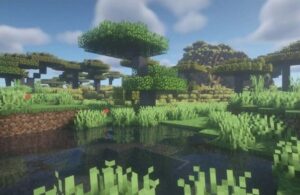
Việc áp dụng cách cài shader cho Minecraft PE không chỉ giúp cải thiện chất lượng hình ảnh mà còn nâng cao trải nghiệm chơi game một cách rõ rệt. Chỉ với vài bước đơn giản, bạn đã có thể “lột xác” toàn bộ thế giới Minecraft trở nên sống động và chân thực hơn.
Đừng quên theo dõi Minecraft PE để cập nhật thêm nhiều shader mới, mod hay và hướng dẫn chi tiết về Minecraft PE. Nếu gặp vấn đề trong quá trình cài đặt, bạn có thể để lại bình luận để được hỗ trợ nhanh chóng.