Cách Chơi Minecraft Với Bạn Bè Đơn Giản, Thú Vị Nhất 2026

Bạn muốn tìm hiểu cách chơi Minecraft với bạn bè nhưng chưa biết bắt đầu từ đâu? Đừng lo! Bài viết này sẽ hướng dẫn bạn tất cả các cách phổ biến nhất như chơi qua server, mạng LAN, server riêng hay Realms một cách chi tiết, dễ hiểu và ai cũng làm được. Dù bạn là người mới hay đã chơi lâu, chỉ cần vài bước đơn giản là có thể kết nối và trải nghiệm Minecraft cùng bạn bè cực kỳ mượt mà.

1. Giới thiệu về Minecraft PE
Minecraft PE (Pocket Edition) là phiên bản di động của Minecraft, thuộc hệ Bedrock Edition, cho phép người chơi trải nghiệm một thế giới mở rộng lớn ngay trên điện thoại.

Trong game, người chơi có thể:

  • Thu thập tài nguyên và chế tạo vật phẩm cần thiết
  • Xây dựng công trình theo ý tưởng sáng tạo
  • Sinh tồn trước quái vật trong môi trường khắc nghiệt
  • Kết nối và chơi cùng bạn bè online một cách dễ dàng

Điểm nổi bật của Minecraft PE là khả năng chơi đa nền tảng (mobile, PC, console), giúp bạn kết nối với bạn bè mọi lúc, mọi nơi mà không bị giới hạn thiết bị. Đây cũng là lý do khiến Minecraft PE trở thành một trong những tựa game sandbox phổ biến nhất hiện nay.

minecraft pe the gioi mo sandbox tren mobile choi cung ban be
Minecraft PE – thế giới mở sandbox trên mobile chơi cùng bạn bè

2. Cách chơi Minecraft PE với bạn bè qua server bản quyền

2.1. Minecraft Bedrock (PE)

Đây là cách phổ biến và dễ thực hiện nhất để chơi Minecraft PE với bạn bè thông qua hệ thống server online. Với phiên bản Bedrock (PE), người chơi có thể kết nối nhanh chóng đến các máy chủ công cộng hoặc server riêng chỉ trong vài bước đơn giản.

Các bước thực hiện chi tiết:

Bước 1: Mở game Minecraft PE → chọn Play tại màn hình chính.

mo minecraft pe va chon play de bat dau choi voi ban be
Mở Minecraft PE và chọn Play để bắt đầu chơi với bạn bè

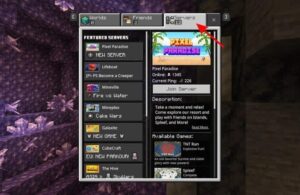
Bước 2: Chuyển sang tab Servers để truy cập danh sách máy chủ.

truy cap tab servers trong minecraft pe de ket noi ban be
Truy cập tab Servers trong Minecraft PE để kết nối bạn bè

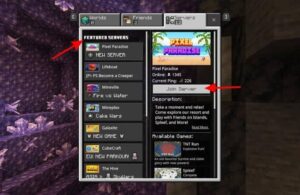
Bước 3: Lựa chọn cách tham gia server:

  • Featured Servers (Máy chủ nổi bật):
    Đây là các server được tích hợp sẵn trong game, bạn chỉ cần chọn server mong muốn (ví dụ: Skywars, Survival, Mini-game…) → nhấn Join Server để tham gia ngay.
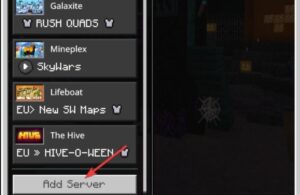
  • Add Server (Thêm server):
    Dùng khi bạn muốn chơi cùng bạn bè trên server riêng. Nhấn Add Server để nhập thông tin máy chủ.
chon featured servers hoac add server trong minecraft pe
Chọn Featured Servers hoặc Add Server trong Minecraft PE

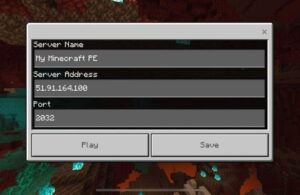
Bước 4: Nhập đầy đủ thông tin server:

  • Server Name: Tên hiển thị (có thể đặt tùy ý)
  • Server Address (IP): Địa chỉ IP server
  • Port: Cổng kết nối (thường mặc định là 19132)

Sau đó nhấn Save để lưu lại → chọn server vừa thêm → Join Server để bắt đầu chơi.

Ưu điểm khi chơi qua server Bedrock:

  • Kết nối nhanh, dễ thao tác, phù hợp cả với người mới
  • Đa dạng chế độ chơi: từ sinh tồn (Survival), PvP, Skywars đến các mini-game hấp dẫn
  • Chơi được với cả bạn bè và người chơi khác trên toàn thế giới
  • Không giới hạn khoảng cách, chỉ cần có internet là có thể tham gia

Đây là phương pháp lý tưởng nếu bạn muốn trải nghiệm Minecraft PE online một cách nhanh chóng, tiện lợi và nhiều nội dung nhất.

2.2. Minecraft Java Edition

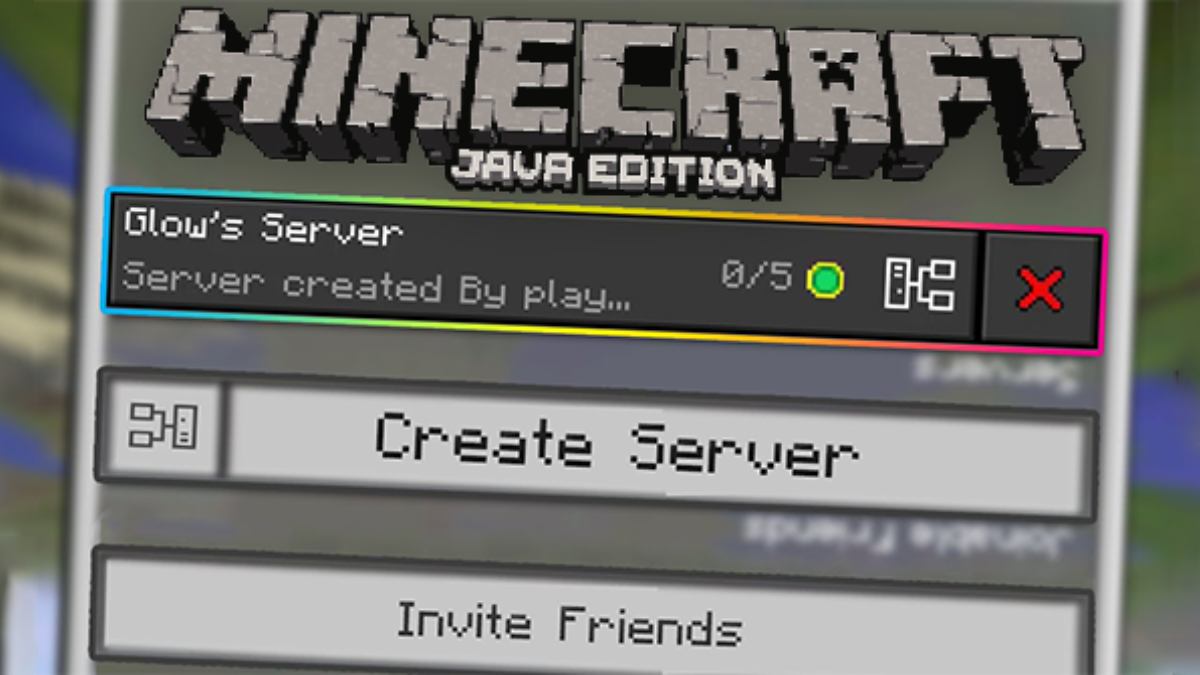
Mặc dù bài viết tập trung vào Minecraft PE (Bedrock), nhưng nếu bạn hoặc bạn bè sử dụng Minecraft Java Edition (trên PC) thì vẫn có thể chơi cùng nhau thông qua hệ thống server. Đây là cách rất phổ biến trong cộng đồng Minecraft vì số lượng server Java cực kỳ đa dạng.

Các bước thực hiện chi tiết:

Bước 1: Tìm máy chủ (server)
Trước tiên, bạn cần tìm một server phù hợp để chơi cùng bạn bè. Có thể:

  • Tìm trên Google với từ khóa: “Minecraft Server”
  • Hoặc truy cập các trang tổng hợp server như MinecraftServers.org

Tại đây, bạn sẽ thấy danh sách server kèm IP, chế độ chơi, số lượng người chơi…

tim ip server minecraft java de choi cung ban be
Tìm IP server Minecraft Java để chơi cùng bạn bè

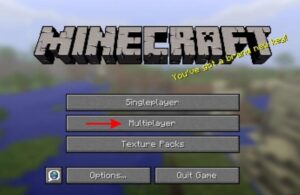
Bước 2: Truy cập Multiplayer

  • Mở Minecraft Java Edition
  • Tại menu chính, chọn Multiplayer
truy cap multiplayer trong minecraft java edition
Truy cập Multiplayer trong Minecraft Java Edition

Bước 3: Kết nối server
Bạn có 2 cách để tham gia:

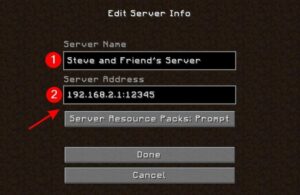
  • Add Server (Thêm server):
    • Dùng khi bạn muốn lưu server để chơi lâu dài
    • Nhập:
      • Server Name (tên tùy ý)
      • Server Address (IP)
    • Nhấn Done → chọn server → Join Server
  • Direct Connection (Kết nối nhanh):
    • Dùng khi chỉ chơi tạm thời
    • Nhập IP server → nhấn Join Server
    • Không lưu lại trong danh sách
them server minecraft java bang ip de choi cung ban be
Thêm server Minecraft Java bằng IP để chơi cùng bạn bè

Lưu ý: Minecraft Java và Minecraft PE (Bedrock) không mặc định chơi chung với nhau. Tuy nhiên, một số server có hỗ trợ cross-play (qua plugin như Geyser), cho phép người chơi mobile và PC kết nối cùng một server.

3. Cách chơi Minecraft PE với bạn bè qua server riêng

Nếu bạn muốn có không gian chơi riêng tư chỉ với bạn bè, thì việc sử dụng server riêng là lựa chọn phù hợp. Cách này giúp bạn kiểm soát người tham gia và tạo trải nghiệm ổn định hơn so với server công cộng.

Các bước thực hiện:

Bước 1: Lấy địa chỉ IP server
Bạn cần có thông tin server từ:

  • Bạn bè (người tạo/host server)
  • Hoặc dịch vụ thuê server Minecraft

Thông tin thường gồm: IP (Server Address)Port.

Bước 2: Truy cập mục Server trong game

  • Mở Minecraft PE
  • Chọn Play → chuyển sang tab Servers

Bước 3: Thêm hoặc kết nối server
Bạn có 2 lựa chọn:

  • Add Server: Dùng khi bạn muốn lưu server để chơi lâu dài
  • Direct Connection: Kết nối nhanh, không lưu lại

Bước 4: Nhập thông tin và tham gia

  • Nhập Server Name (tùy ý)
  • Nhập Server Address (IP)Port
    → Nhấn Save (nếu Add Server) → chọn Join Server để vào game
cach choi minecraft pe server rieng voi ban be bang ip
Cách chơi Minecraft PE server riêng với bạn bè bằng IP

4. Cách chơi Minecraft PE với bạn bè bằng mạng LAN

Nếu bạn và bạn bè đang sử dụng chung một mạng WiFi, thì chơi Minecraft PE qua mạng LAN (Local Network) là cách đơn giản và nhanh nhất. Phương pháp này không cần server, thiết lập dễ và gần như không có độ trễ.

Đối với người tạo phòng (host):

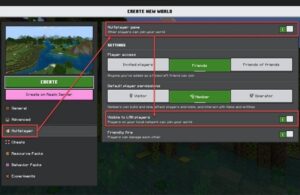
Bước 1: Mở game → chọn Play → tạo world mới hoặc chọn world có sẵn

Bước 2: Truy cập cài đặt world

  • Bật tùy chọn Multiplayer Game
  • Đảm bảo mục Visible to LAN Players (hiển thị với người chơi LAN) được bật

Bước 3: Vào game như bình thường
→ Lúc này, world của bạn đã sẵn sàng để người khác trong cùng mạng truy cập
cach choi minecraft pe lan cung ban be chung wifi cuc nhanh
Cách chơi Minecraft PE LAN cùng bạn bè chung WiFi cực nhanh

Cách chơi Minecraft PE LAN cùng bạn bè chung WiFi cực nhanh

Đối với người tham gia:

Bước 1: Mở Minecraft PE → chọn Play

Bước 2: Chuyển sang tab Friends

Bước 3: Tìm world của bạn bè đang mở → nhấn Join để tham gia

Ưu điểm của chơi LAN:

  • Không cần tạo server hay thiết lập phức tạp
  • Không yêu cầu internet mạnh, chỉ cần chung WiFi
  • Kết nối nhanh, độ trễ thấp, chơi mượt và ổn định
  • Phù hợp khi chơi cùng bạn bè ở gần (lớp học, quán net, nhà…)

5. Cách chơi Minecraft PE trên server Việt Nam

Nếu bạn muốn trải nghiệm Minecraft PE mượt mà, ít lag và dễ giao tiếp, thì lựa chọn các server Việt Nam là phương án rất đáng cân nhắc. Những máy chủ này được đặt gần khu vực người chơi trong nước, giúp tối ưu tốc độ kết nối và mang lại trải nghiệm ổn định hơn so với server quốc tế.

Các bước thực hiện chi tiết:

Bước 1: Tìm server Việt Nam phù hợp
Bạn có thể tìm kiếm các server uy tín thông qua Google hoặc cộng đồng Minecraft. Một số cái tên phổ biến như: MineVN, VnCraft,…
Lưu lại địa chỉ IPPort của server muốn tham gia.

Bước 2: Truy cập danh sách server trong game

  • Mở Minecraft PE
  • Chọn Play → chuyển sang tab Servers

Bước 3: Thêm server mới

  • Nhấn Add Server
  • Nhập thông tin:
    • Server Name: đặt tên tùy ý
    • Server Address: IP server
    • Port: thường là 19132

Bước 4: Kết nối và trải nghiệm

  • Nhấn Save → chọn server vừa thêm
  • Nhấn Join Server để bắt đầu chơi
server minecraft pe viet nam ping thap choi muot voi ban be
Server Minecraft PE Việt Nam ping thấp, chơi mượt với bạn bè

6. Cách chơi Minecraft PE với Realms

Minecraft Realms là dịch vụ server riêng chính chủ từ Mojang, giúp bạn tạo một thế giới online riêng để chơi cùng bạn bè mà không cần tự cài đặt server. Đây là lựa chọn rất phù hợp nếu bạn muốn chơi lâu dài, ổn định và riêng tư.
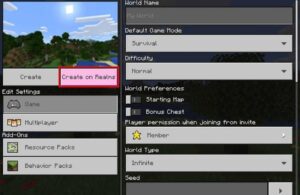
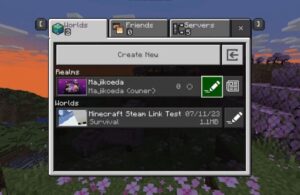
  • Bước 1: Mở game → chọn Play → vào tab Realms
  • Bước 2: Nhấn Create New Realm → đặt tên → chọn gói người chơi (2–10 người)
  • Bước 3: Thanh toán / kích hoạt dùng thử (nếu có)
  • Bước 4: Vào phần Members / Invite → mời bạn bè bằng tài khoản Microsoft (gamertag)
  • Bước 5: Bạn bè vào game → tab Realms → chấp nhận lời mời → Join để chơi
minecraft realms server rieng chinh chu choi cung ban be
Minecraft Realms – server riêng chính chủ chơi cùng bạn bè

7. Kết luận

Tóm lại, có rất nhiều cách để chơi Minecraft PE với bạn bè, từ đơn giản đến nâng cao như LAN, server công cộng, server riêng hay Realms. Mỗi hình thức đều có ưu điểm riêng, phù hợp với từng nhu cầu khác nhau: nếu muốn nhanh gọn thì chọn LAN, thích đa dạng chế độ thì chơi server, còn muốn ổn định lâu dài thì Realms là lựa chọn tốt nhất. Nếu bạn mới bắt đầu, nên thử từ những cách đơn giản trước rồi nâng dần lên để có trải nghiệm trọn vẹn hơn.

Để xem thêm hướng dẫn chi tiết và cập nhật mới nhất, bạn có thể truy cập vào Minecraft PE để xem nhiều bài viết hữu ích hơn nhé!

In Game Gallery
Join our discord channel
to see more update version !
Join Social Discord
Follow our Fanpage channel
to see more News !
Join Facebook Fanpage
Bài viết mới cập nhật